









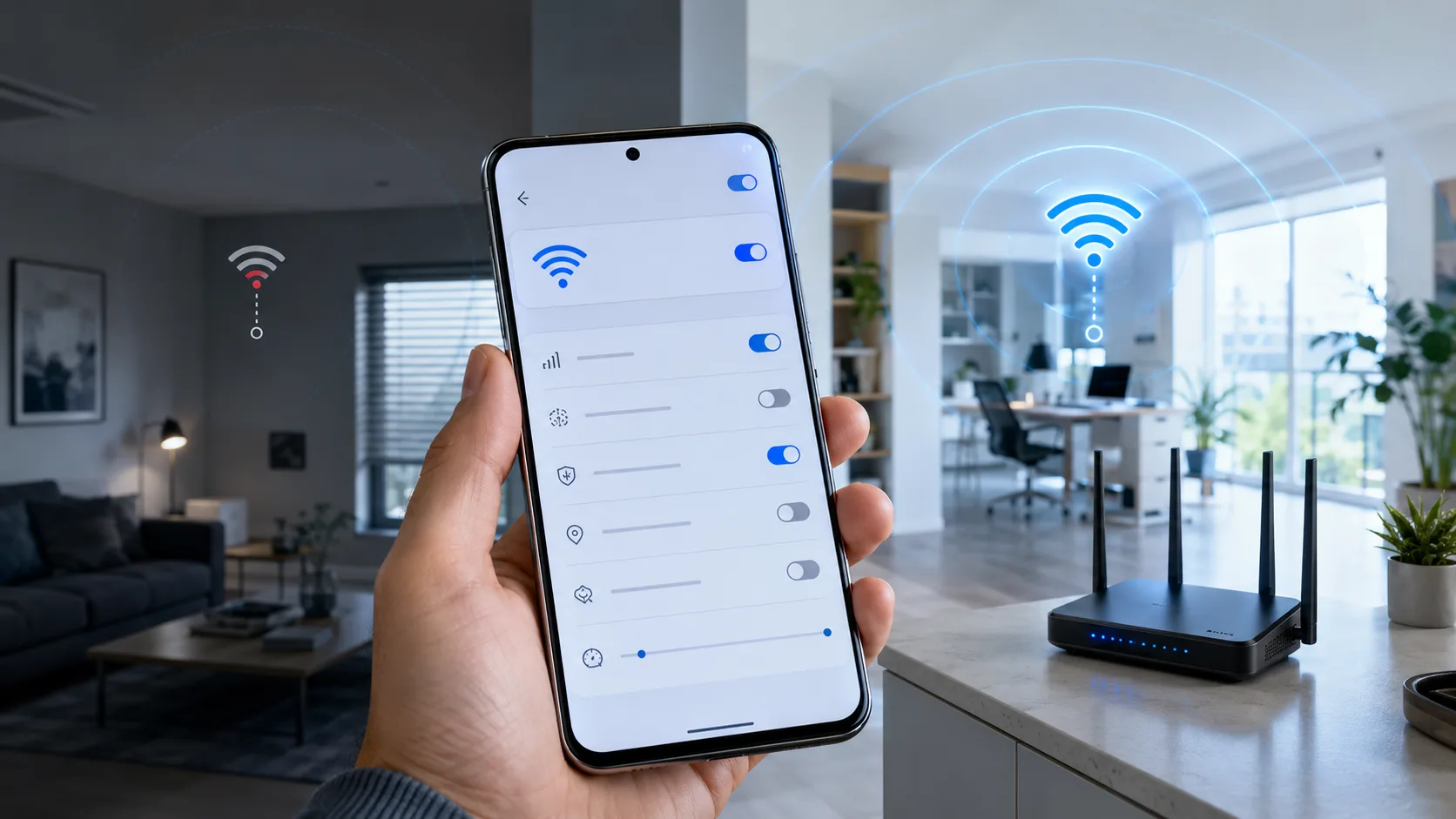
Günümüz dünyasında kesintisiz internet erişimi, akıllı telefon kullanımının temelini oluşturuyor. Ancak bazı Samsung Galaxy kullanıcıları, cihazlarının ev veya iş yerlerindeki Wi-Fi ağına bağlıyken bağlantıyı aniden kaybettiğini, mobil veriye geçtiğini veya farklı bir kayıtlı ağa atladığını deneyimliyor. Bu durum genellikle modem veya internet servis sağlayıcısıyla ilişkilendirilse de, sorunun kaynağı çoğu zaman telefonun kendi yazılımı olan One UI’daki belirli otomatik ağ geçişi özelliklerinden kaynaklanabilir. Bu makalede, Samsung Galaxy telefonlarda yaşanan Wi-Fi kopma sorunlarının arkasındaki nedenleri derinlemesine inceleyecek ve bu can sıkıcı duruma kalıcı çözümler sunacağız.
Samsung Galaxy Wi-Fi Kopma Sorunları Neden Kaynaklanır?
Wi-Fi bağlantı sorunları, birçok farklı faktörden etkilenebilir. En yaygın nedenler arasında modem veya router arızaları, sinyal gücü zayıflığı, ağ yoğunluğu veya çevresel parazitler bulunur. Ancak, özellikle yalnızca sizin Samsung Galaxy telefonunuzda yaşanan bağlantı kesintileri ve ani ağ geçişleri söz konusu olduğunda, odak noktasını cihazınızın yazılımına çevirmek gerekir. Samsung’un One UI arayüzü, kullanıcı deneyimini artırmak amacıyla geliştirilmiş akıllı ağ yönetimi özelliklerine sahiptir. Bu özellikler, genellikle kesintisiz bir internet deneyimi sunmak için tasarlanmış olsa da, bazen beklenmedik sonuçlar doğurabilir ve kullanıcıların mobil veri paketlerinin hızla tükenmesine neden olabilir.
One UI’daki Otomatik Ağ Geçişi Özellikleri ve Etkileri
Samsung Galaxy telefonlar, kullanıcıların bağlantısını optimize etmek için çeşitli akıllı özellikler sunar. Bunlardan en bilinenleri “Akıllı Wi-Fi” veya “Wi-Fi Otomatik Geçiş” ve “Mobil Veriye Geçiş” seçenekleridir. Bu özellikler, Wi-Fi sinyalinin zayıf olduğu durumlarda veya daha iyi bir ağ bulunduğunda otomatik olarak farklı bir ağa geçiş yaparak kesintisiz bir deneyim vaat eder.

- Akıllı Wi-Fi / Wi-Fi Otomatik Geçiş: Telefonunuzun en iyi performansı sağlamak için Wi-Fi bağlantısını analiz eder ve gerektiğinde mobil veriye veya bilinen başka bir Wi-Fi ağına otomatik olarak geçiş yapar. Ancak bu, bazen stabil olan mevcut Wi-Fi bağlantısını dahi gereksiz yere kesintiye uğratabilir.
- Mobil Veriye Geçiş (veya Wi-Fi’dan mobil veriye otomatik geçiş): Wi-Fi bağlantısı kararsız veya yavaş olduğunda, telefonunuzun otomatik olarak mobil veriye geçmesini sağlar. Bu, özellikle büyük dosyalar indirirken veya video izlerken beklenmedik mobil veri kullanımına yol açabilir.
Bu özellikler her ne kadar iyi niyetle tasarlanmış olsa da, özellikle ev içi ağlarda stabil bir Wi-Fi bağlantısı bekleyen kullanıcılar için kafa karıştırıcı ve maliyetli sorunlara yol açabilir. Çoğu zaman, kullanıcılar farkında olmadan mobil veriye geçtiklerini ve yüksek faturalarla karşılaştıklarını belirtmektedir.
Samsung Galaxy Wi-Fi Bağlantı Sorunlarını Gidermek İçin Kontrol Edilmesi Gereken Kritik Ayarlar
Wi-Fi bağlantınızın istikrarsız olduğunu düşünüyorsanız, aşağıdaki iki kritik ayarı kontrol etmeniz ve gerektiğinde devre dışı bırakmanız önerilir:
1. Akıllı Wi-Fi / Wi-Fi Otomatik Geçiş Özelliğini Kapatma:
Bu özellik, telefonunuzun bağlı olduğu Wi-Fi ağının performansını sürekli olarak izler ve daha iyi bir ağ bulduğunda otomatik olarak geçiş yapar. Bu, genellikle bir Wi-Fi ağından diğerine geçerken faydalı olsa da, evinizdeki tek ve stabil ağda bile gereksiz geçişlere neden olabilir.
Nasıl Yapılır:
- Telefonunuzun Ayarlar menüsüne gidin.
- Bağlantılar seçeneğine dokunun.
- Wi-Fi‘yi seçin.
- Sağ üst köşedeki üç nokta simgesine (veya “Gelişmiş Ayarlar” seçeneğine) dokunun.
- Burada “Akıllı Wi-Fi“, “Wi-Fi Otomatik Geçiş” veya “Ağ kalitesi monitörü” gibi bir seçenek arayın ve bu özelliği devre dışı bırakın.
2. Mobil Veriye Geçiş Özelliğini Kapatma:
Bu ayar, Wi-Fi bağlantınızın zayıf veya kararsız olduğu durumlarda telefonunuzun otomatik olarak mobil veriyi kullanmaya başlamasını sağlar. Bu, mobil veri paketiniz sınırlıysa büyük sorunlara yol açabilir.
Nasıl Yapılır:
- Telefonunuzun Ayarlar menüsüne gidin.
- Bağlantılar seçeneğine dokunun.
- Wi-Fi‘yi seçin.
- Sağ üst köşedeki üç nokta simgesine (veya “Gelişmiş Ayarlar” seçeneğine) dokunun.
- “Mobil Veriye Geçiş“, “Wi-Fi’dan mobil veriye geçiş” veya “Mobil ağa geçiş” gibi bir seçenek arayın ve bu özelliği devre dışı bırakın.
Bu iki ayarın devre dışı bırakılması, Samsung Galaxy telefonunuzun Wi-Fi bağlantısı üzerindeki otomatik müdahalelerini büyük ölçüde azaltacak ve daha stabil bir deneyim sunacaktır.
Bağlantı Kararlılığı İçin Ek İpuçları ve En İyi Uygulamalar
Yukarıdaki ayarları kontrol ettikten sonra hala sorun yaşıyorsanız, aşağıdaki ek adımları da uygulayabilirsiniz:
- Router ve Modemi Yeniden Başlatın: İnternet ekipmanınızı kapatıp birkaç dakika bekledikten sonra tekrar açmak, birçok bağlantı sorununu çözebilir.
- Telefon Ağ Ayarlarını Sıfırlayın: Ayarlar > Genel Yönetim > Sıfırla > Ağ Ayarlarını Sıfırla yolunu izleyerek telefonunuzun tüm ağ ayarlarını (Wi-Fi, mobil veri, Bluetooth) varsayılan değerlere döndürebilirsiniz. Bu işlem kayıtlı Wi-Fi şifrelerinizi siler, bu nedenle şifreleri tekrar girmeniz gerekecektir.
- Yazılım Güncellemelerini Kontrol Edin: Samsung, cihazlarının performansını ve kararlılığını artırmak için düzenli olarak yazılım güncellemeleri yayınlar. Telefonunuzun güncel olduğundan emin olun (Ayarlar > Yazılım Güncellemesi).
- Wi-Fi Güç Tasarrufu Modunu İnceleyin: Bazı eski cihazlarda veya One UI sürümlerinde, Wi-Fi güç tasarrufu modu da bağlantı kesintilerine neden olabilir. Gelişmiş Wi-Fi ayarlarında bu seçeneği kontrol edip devre dışı bırakmayı deneyebilirsiniz.
- Ağ Parolasını Tekrar Girin: Bağlı olduğunuz Wi-Fi ağını unutun ve parolasını tekrar girerek yeniden bağlanmayı deneyin.
Samsung Galaxy telefonlarda yaşanan Wi-Fi kopma sorunları, genellikle One UI’daki akıllı ancak bazen yanıltıcı otomatik ağ geçişi özelliklerinden kaynaklanmaktadır. Yukarıda belirtilen kritik ayarları kontrol ederek ve ek ipuçlarını uygulayarak, cihazınızın Wi-Fi bağlantı kararlılığını önemli ölçüde artırabilir ve kesintisiz bir internet deneyiminin keyfini çıkarabilirsiniz. Unutmayın, doğru yapılandırılmış ayarlar, sadece bağlantı kalitenizi değil, aynı zamanda mobil veri kullanımınızı da doğrudan etkiler.




Bir Cevap Yaz
E-posta adresiniz yayınlanmayacak. Gerekli alanlar * ile işaretlenmişlerdir.