WordPress Kurulumu (Adım Adım)
🌐 WordPress Kurulumu (Adım Adım) – 2026 Rehberi 🚀 WordPress Nedir? WordPress, dünyada en çok kullanılan içerik yönetim sistemidir (CMS). Teknik bilgiye ihtiyaç duymadan web sitesi kurmanı sağlar. Blog, kurumsal site veya e-ticaret sitesi kurmak için en ideal platformlardan biridir. 2026 itibarıyla internet sitelerinin büyük bir kısmı WordPress altyapısını...

- 1. 🌐 WordPress Kurulumu (Adım Adım) – 2026 Rehberi
- 1.1. 🚀 WordPress Nedir?
- 1.2. 🧩 WordPress Kurmak İçin Gerekenler
- 1.2.1. 🔹 Domain (Alan Adı)
- 1.2.2. 🔹 Hosting (Barındırma)
- 1.2.3. 🔹 İnternet Bağlantısı
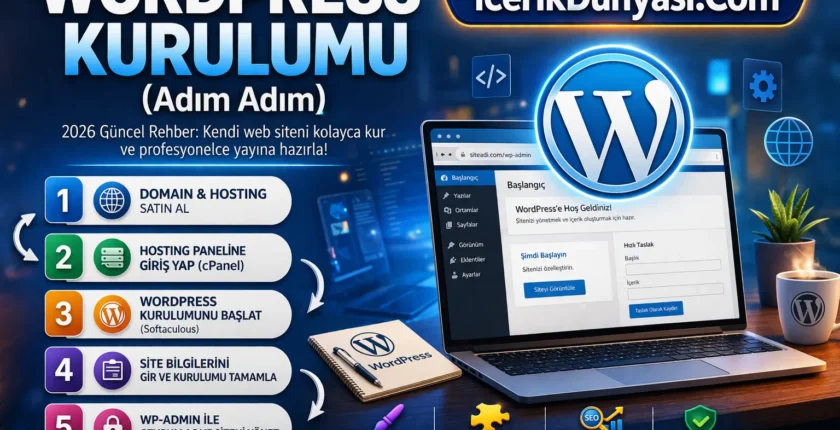
- 1.3. ⚙️ WordPress Kurulumu (Adım Adım)
- 1.4. 💻 1. Hosting Paneline Giriş Yap
- 1.5. 📦 2. WordPress Kurulumunu Başlat
- 1.6. 📝 3. Site Bilgilerini Gir
- 1.7. 🌍 4. Domain Seçimi
- 1.8. 🔐 5. Kurulumu Tamamla
- 1.9. 🔑 6. WordPress Admin Paneline Giriş
- 1.10. 🎨 Tema Kurulumu
- 1.10.1. 🔹 Tema Kurma
- 1.11. 🔌 Gerekli Eklentiler
- 1.11.1. 🔹 SEO
- 1.11.2. 🔹 Güvenlik
- 1.11.3. 🔹 Performans
- 1.12. 📈 WordPress SEO Ayarları
- 1.12.1. 🔹 Temel Ayarlar
- 1.12.2. 🔹 İçerik SEO
- 1.13. ⚠️ Yeni Başlayanların Yaptığı Hatalar
- 1.14. 🔮 2026 WordPress Trendleri
- 1.15. 🎯 Sonuç
🌐 WordPress Kurulumu (Adım Adım) – 2026 Rehberi
🚀 WordPress Nedir?
WordPress, dünyada en çok kullanılan içerik yönetim sistemidir (CMS). Teknik bilgiye ihtiyaç duymadan web sitesi kurmanı sağlar. Blog, kurumsal site veya e-ticaret sitesi kurmak için en ideal platformlardan biridir.
2026 itibarıyla internet sitelerinin büyük bir kısmı WordPress altyapısını kullanmaktadır.
🧩 WordPress Kurmak İçin Gerekenler
WordPress kurmadan önce 3 temel şeye ihtiyacın vardır:
🔹 Domain (Alan Adı)
Web sitenin adı (örnek: siteadi.com)
🔹 Hosting (Barındırma)
Sitenin internet üzerinde yayınlanmasını sağlar.
🔹 İnternet Bağlantısı
Kurulum işlemleri için gereklidir.
⚙️ WordPress Kurulumu (Adım Adım)
💻 1. Hosting Paneline Giriş Yap
Hosting satın aldıktan sonra sana verilen:
- cPanel
- Plesk
gibi kontrol paneline giriş yap.
📦 2. WordPress Kurulumunu Başlat
Genellikle hosting panelinde:
👉 “Softaculous”
👉 “WordPress Kur”
seçeneği bulunur.
📝 3. Site Bilgilerini Gir
Kurulum sırasında şu bilgileri doldur:
- Site adı
- Site açıklaması
- Admin kullanıcı adı
- Şifre
👉 Güçlü şifre kullanman çok önemli.
🌍 4. Domain Seçimi
Kurulum yapılacak alan adını seç:
👉 ana site (siteadi.com)
👉 alt klasör (siteadi.com/blog)
🔐 5. Kurulumu Tamamla
“Install” butonuna tıkla ve WordPress kurulumu birkaç dakika içinde tamamlanır.
🔑 6. WordPress Admin Paneline Giriş
Giriş adresi genelde:
👉 siteadi.com/wp-admin
Kullanıcı adı ve şifre ile giriş yapabilirsin.
🎨 Tema Kurulumu
WordPress kurduktan sonra sitenin tasarımını seçmelisin.
🔹 Tema Kurma
- Görünüm → Temalar → Yeni ekle
- Ücretsiz veya premium tema seç
👉 Hızlı ve SEO uyumlu tema seçmek çok önemli.
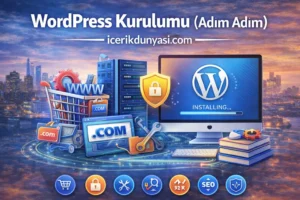
WordPress Kurulumu
🔌 Gerekli Eklentiler
🔹 SEO
- Rank Math
- Yoast SEO
🔹 Güvenlik
- Wordfence
🔹 Performans
- LiteSpeed Cache
📈 WordPress SEO Ayarları
Kurulumdan sonra mutlaka SEO yapılmalıdır.
🔹 Temel Ayarlar
- Site başlığı
- Meta açıklama
- URL yapısı
🔹 İçerik SEO
- Anahtar kelime kullanımı
- H1, H2 başlıklar
- Uzun ve kaliteli içerik
⚠️ Yeni Başlayanların Yaptığı Hatalar
❌ Ücretsiz hosting kullanmak
❌ Güvenlik ayarlarını yapmamak
❌ SEO’yu ihmal etmek
❌ Tema seçiminde hatalar
🔮 2026 WordPress Trendleri
- Yapay zeka destekli içerik
- Hız optimizasyonu
- Mobil öncelikli tasarım
- Minimalist site yapıları
🎯 Sonuç
WordPress kurulumu, doğru adımlar izlendiğinde oldukça kolaydır. Domain ve hosting aldıktan sonra birkaç dakika içinde profesyonel bir web sitesi oluşturabilirsin.
👉 Başarının anahtarı:
SEO + içerik + sabır